Domain werkausgabe.de kaufen?
Wir ziehen mit dem Projekt
werkausgabe.de um.
Sind Sie am Kauf der Domain
werkausgabe.de interessiert?
domain@kv-gmbh.de · 0541-91531010
Domain werkausgabe.de kaufen?
Ist es irgendwie möglich, Schriften bei GIMP einzubetten?
Ja, es ist möglich, Schriften in GIMP einzubetten. Dazu musst du die Schriftdatei (.ttf oder .otf) auf deinem Computer installieren und dann in GIMP auswählen. GIMP wird die Schrift dann in das Bild einbetten, so dass sie auch auf anderen Geräten angezeigt wird, selbst wenn diese die Schrift nicht installiert haben. **
Ist es irgendwie möglich, Schriften bei GIMP einzubetten?
Ja, es ist möglich, Schriften in GIMP einzubetten. Dazu musst du die Schriftdatei (.ttf oder .otf) in den Schriftartenordner deines Betriebssystems kopieren. Nachdem du GIMP neu gestartet hast, sollte die Schrift in der Schriftauswahl verfügbar sein. **

Ähnliche Suchbegriffe für Gimp
Top-Angebote
Produkte zum Begriff Gimp:
-
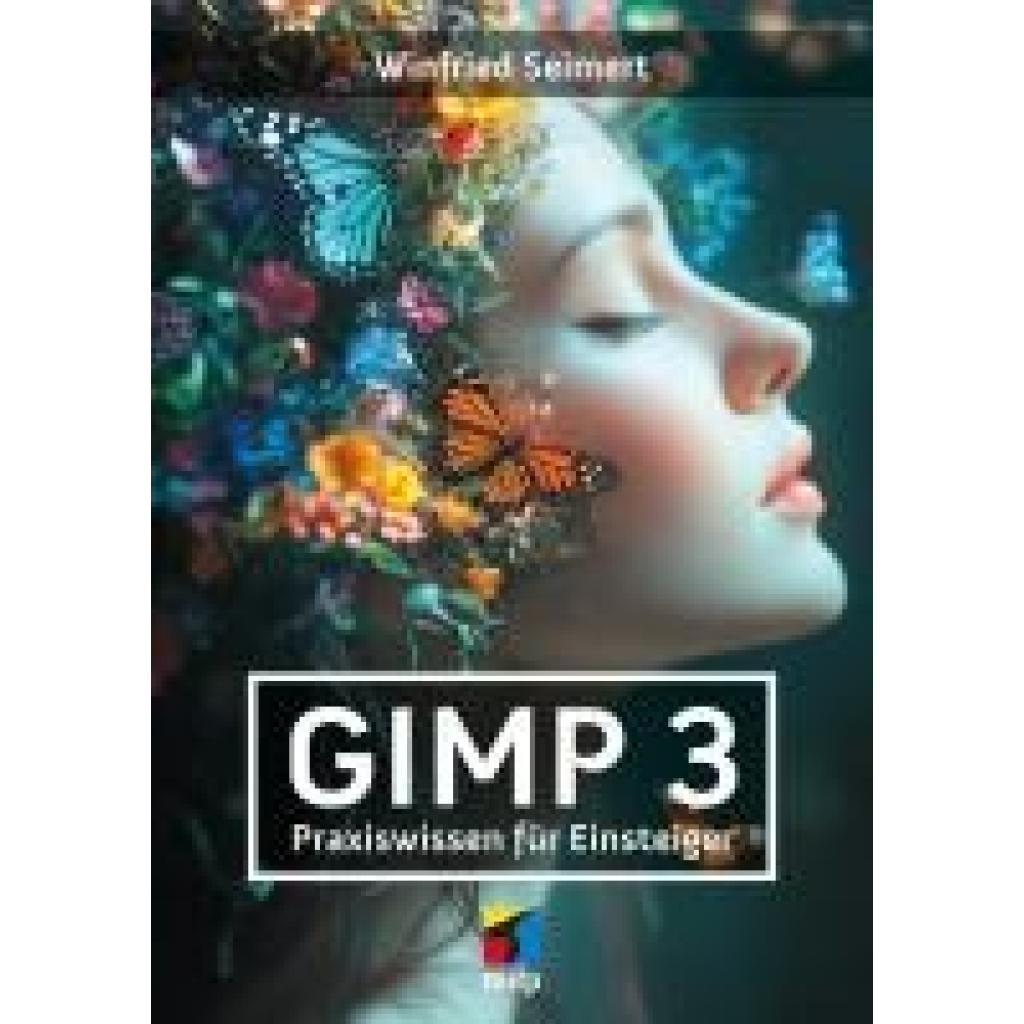
Seimert, Winfried: GIMP 3GIMP 3 , Bildbearbeitung Schritt für Schritt erklärt Vom ersten Einsatz der verschiedenen Werkzeuge und Ebenen bis hin zu fachmännischer Fotoretusche Praxisnah mit vielen nachvollziehbaren Beispielen Viele Beispiele und kleine Projekte mit GIMP GIMP ist kostenlos, frei verfügbar und steht mit der neuen Version 3.0 den professionellen und oft teuren Software-Produkten in nichts nach. In diesem Buch zeigt Ihnen Winfried Seimert ausführlich, wie Sie GIMP anwenden und eigene Fotos bearbeiten können. Dabei geht er Schritt für Schritt vor und erklärt alles anhand leicht nachvollziehbarer Beispiele und kleiner Projekte. Ganz einfach Fotos bearbeiten und retuschieren Nachdem Sie die Benutzeroberfläche kennengelernt haben, erfahren Sie, wie Sie Fotos aus Ihrer Kamera, Ihrem Smartphone oder von der Festplatte mit ein paar schnellen Klicks optimieren können. Sie lernen sowohl, wie Sie Ihre Bilder freistellen, um nur bestimmte Bereiche zu bearbeiten, als auch, wie Sie die hilfreichen Ebenen sinnvoll nutzen. Ohne Mühe werden Sie Gradationskurven lesen, den Weißabgleich durchführen und die Belichtung sowie den Kontrast Ihrer Fotos verbessern. Außerdem demonstriert der Autor, wie Sie z.B. trübe Himmel aufhübschen, rote Augen und unerwünschte Bildteile wie Hautunreinheiten entfernen oder sogar mithilfe der verschiedenen Filter beeindruckende Kunstwerke erstellen. Lassen Sie Ihrer Kreativität freien Lauf, wenden Sie das Erlernte sofort an Ihren eigenen Fotos an und erzielen Sie tolle Bild-Ergebnisse! Aus dem Inhalt: Basiswissen GIMP Arbeiten mit Bilddateien Grundlegende Bildbearbeitung Separieren und Freistellen Einsatz von Ebenen Bilder im rechten Licht Fotos retuschieren Werkzeug- und Trickkiste GIMP erweitern , Servopumpen > Sportfederung , Erscheinungsjahr: 20250630, Titel der Reihe: mitp Anwendungen##, Autoren: Seimert, Winfried, Seitenzahl/Blattzahl: 328, Keyword: Foto; bildbearbeitung; bildretusche; buch; gimp; gimp 3; gimp buch; mac; mitp; photoshop; retusche; windows, Fachschema: Bildbearbeitung~Bildverarbeitung~Grafik (EDV) / Bildverarbeitung~Datenverarbeitung / Anwendungen / Betrieb, Verwaltung, Fachkategorie: Fotografie~Unternehmensanwendungen, Warengruppe: HC/Anwendungs-Software, UNSPSC: 49019900, Warenverzeichnis für die Außenhandelsstatistik: 49019900, Länge: 210, Breite: 148, Höhe: 16, Gewicht: 399, Produktform: Klappenbroschur,24,99 €*Versand: 0,00 €Sichere Weiterleitung zum Anbieter

-
Warum werden heruntergeladene Schriften in GIMP nicht angezeigt?
Es könnte sein, dass die heruntergeladenen Schriften nicht im richtigen Format vorliegen oder nicht korrekt installiert wurden. Überprüfen Sie, ob die Schriftarten im TTF- oder OTF-Format vorliegen und installieren Sie sie gegebenenfalls erneut. Möglicherweise müssen Sie auch GIMP neu starten, damit die Schriftarten korrekt angezeigt werden. **
-
Wie kann ich in GIMP Texte ausfüllen?
Um Texte in GIMP auszufüllen, wähle das Textwerkzeug aus und klicke auf den Bereich, in dem du den Text eingeben möchtest. Gib deinen Text ein und wähle dann den Bereich aus, den du ausfüllen möchtest. Klicke auf "Bearbeiten" und dann auf "Füllen" und wähle die gewünschte Farbe aus. **
-
Nach welchen Arbeitsdaten wird in GIMP nach Schriften gesucht?
In GIMP wird nach Schriften anhand von Metadaten wie dem Schriftname, der Schriftart und dem Schriftstil gesucht. Diese Informationen werden in der Schriftdatei gespeichert und können von GIMP verwendet werden, um die verfügbaren Schriften zu identifizieren und anzuzeigen. **
-
Wie finde ich schöne und coole Schriften für GIMP?
Es gibt verschiedene Möglichkeiten, schöne und coole Schriften für GIMP zu finden. Eine Möglichkeit ist es, kostenlose Schriftarten-Websites zu besuchen, wie zum Beispiel dafont.com oder fontsquirrel.com, wo du eine große Auswahl an Schriftarten findest, die du herunterladen und in GIMP verwenden kannst. Eine andere Möglichkeit ist es, nach Schriftartenpaketen zu suchen, die speziell für GIMP entwickelt wurden, und diese herunterzuladen und zu installieren. Du kannst auch nach Schriftarten suchen, die von anderen GIMP-Benutzern empfohlen werden, indem du in Foren oder sozialen Medien nachfragst. **

Wie deaktiviere ich das Initialisieren von Schriften in GIMP beim Start?
Um das Initialisieren von Schriften beim Start von GIMP zu deaktivieren, musst du die Schriftvorschau in den Einstellungen ausschalten. Gehe dazu zu "Bearbeiten" > "Einstellungen" > "Schriftarten" und entferne das Häkchen bei "Schriftvorschau beim Start initialisieren". Speichere die Einstellungen und starte GIMP neu. **
Wer kennt GIMP?
Viele Menschen kennen GIMP, da es eine beliebte und weit verbreitete kostenlose Bildbearbeitungssoftware ist. Es wird von Hobbyisten, professionellen Fotografen und Grafikdesignern verwendet, um Bilder zu bearbeiten, zu retuschieren und zu erstellen. GIMP bietet eine Vielzahl von Funktionen und ist eine Alternative zu kostenpflichtigen Programmen wie Adobe Photoshop. **
Top-Angebote
Produkte zum Begriff Gimp:
-
Seimert, Winfried: GIMP 3GIMP 3 , Bildbearbeitung Schritt für Schritt erklärt Vom ersten Einsatz der verschiedenen Werkzeuge und Ebenen bis hin zu fachmännischer Fotoretusche Praxisnah mit vielen nachvollziehbaren Beispielen Viele Beispiele und kleine Projekte mit GIMP GIMP ist kostenlos, frei verfügbar und steht mit der neuen Version 3.0 den professionellen und oft teuren Software-Produkten in nichts nach. In diesem Buch zeigt Ihnen Winfried Seimert ausführlich, wie Sie GIMP anwenden und eigene Fotos bearbeiten können. Dabei geht er Schritt für Schritt vor und erklärt alles anhand leicht nachvollziehbarer Beispiele und kleiner Projekte. Ganz einfach Fotos bearbeiten und retuschieren Nachdem Sie die Benutzeroberfläche kennengelernt haben, erfahren Sie, wie Sie Fotos aus Ihrer Kamera, Ihrem Smartphone oder von der Festplatte mit ein paar schnellen Klicks optimieren können. Sie lernen sowohl, wie Sie Ihre Bilder freistellen, um nur bestimmte Bereiche zu bearbeiten, als auch, wie Sie die hilfreichen Ebenen sinnvoll nutzen. Ohne Mühe werden Sie Gradationskurven lesen, den Weißabgleich durchführen und die Belichtung sowie den Kontrast Ihrer Fotos verbessern. Außerdem demonstriert der Autor, wie Sie z.B. trübe Himmel aufhübschen, rote Augen und unerwünschte Bildteile wie Hautunreinheiten entfernen oder sogar mithilfe der verschiedenen Filter beeindruckende Kunstwerke erstellen. Lassen Sie Ihrer Kreativität freien Lauf, wenden Sie das Erlernte sofort an Ihren eigenen Fotos an und erzielen Sie tolle Bild-Ergebnisse! Aus dem Inhalt: Basiswissen GIMP Arbeiten mit Bilddateien Grundlegende Bildbearbeitung Separieren und Freistellen Einsatz von Ebenen Bilder im rechten Licht Fotos retuschieren Werkzeug- und Trickkiste GIMP erweitern , Servopumpen > Sportfederung , Erscheinungsjahr: 20250630, Titel der Reihe: mitp Anwendungen##, Autoren: Seimert, Winfried, Seitenzahl/Blattzahl: 328, Keyword: Foto; bildbearbeitung; bildretusche; buch; gimp; gimp 3; gimp buch; mac; mitp; photoshop; retusche; windows, Fachschema: Bildbearbeitung~Bildverarbeitung~Grafik (EDV) / Bildverarbeitung~Datenverarbeitung / Anwendungen / Betrieb, Verwaltung, Fachkategorie: Fotografie~Unternehmensanwendungen, Warengruppe: HC/Anwendungs-Software, UNSPSC: 49019900, Warenverzeichnis für die Außenhandelsstatistik: 49019900, Länge: 210, Breite: 148, Höhe: 16, Gewicht: 399, Produktform: Klappenbroschur,24,99 €*Versand: 0,00 €Sichere Weiterleitung zum Anbieter
-
Ist es irgendwie möglich, Schriften bei GIMP einzubetten?
Ja, es ist möglich, Schriften in GIMP einzubetten. Dazu musst du die Schriftdatei (.ttf oder .otf) auf deinem Computer installieren und dann in GIMP auswählen. GIMP wird die Schrift dann in das Bild einbetten, so dass sie auch auf anderen Geräten angezeigt wird, selbst wenn diese die Schrift nicht installiert haben. **
-
Ist es irgendwie möglich, Schriften bei GIMP einzubetten?
Ja, es ist möglich, Schriften in GIMP einzubetten. Dazu musst du die Schriftdatei (.ttf oder .otf) in den Schriftartenordner deines Betriebssystems kopieren. Nachdem du GIMP neu gestartet hast, sollte die Schrift in der Schriftauswahl verfügbar sein. **
-
Warum werden heruntergeladene Schriften in GIMP nicht angezeigt?
Es könnte sein, dass die heruntergeladenen Schriften nicht im richtigen Format vorliegen oder nicht korrekt installiert wurden. Überprüfen Sie, ob die Schriftarten im TTF- oder OTF-Format vorliegen und installieren Sie sie gegebenenfalls erneut. Möglicherweise müssen Sie auch GIMP neu starten, damit die Schriftarten korrekt angezeigt werden. **
-
Wie kann ich in GIMP Texte ausfüllen?
Um Texte in GIMP auszufüllen, wähle das Textwerkzeug aus und klicke auf den Bereich, in dem du den Text eingeben möchtest. Gib deinen Text ein und wähle dann den Bereich aus, den du ausfüllen möchtest. Klicke auf "Bearbeiten" und dann auf "Füllen" und wähle die gewünschte Farbe aus. **
Ähnliche Suchbegriffe für Gimp
-
Nach welchen Arbeitsdaten wird in GIMP nach Schriften gesucht?
In GIMP wird nach Schriften anhand von Metadaten wie dem Schriftname, der Schriftart und dem Schriftstil gesucht. Diese Informationen werden in der Schriftdatei gespeichert und können von GIMP verwendet werden, um die verfügbaren Schriften zu identifizieren und anzuzeigen. **
-
Wie finde ich schöne und coole Schriften für GIMP?
Es gibt verschiedene Möglichkeiten, schöne und coole Schriften für GIMP zu finden. Eine Möglichkeit ist es, kostenlose Schriftarten-Websites zu besuchen, wie zum Beispiel dafont.com oder fontsquirrel.com, wo du eine große Auswahl an Schriftarten findest, die du herunterladen und in GIMP verwenden kannst. Eine andere Möglichkeit ist es, nach Schriftartenpaketen zu suchen, die speziell für GIMP entwickelt wurden, und diese herunterzuladen und zu installieren. Du kannst auch nach Schriftarten suchen, die von anderen GIMP-Benutzern empfohlen werden, indem du in Foren oder sozialen Medien nachfragst. **
-
Wie deaktiviere ich das Initialisieren von Schriften in GIMP beim Start?
Um das Initialisieren von Schriften beim Start von GIMP zu deaktivieren, musst du die Schriftvorschau in den Einstellungen ausschalten. Gehe dazu zu "Bearbeiten" > "Einstellungen" > "Schriftarten" und entferne das Häkchen bei "Schriftvorschau beim Start initialisieren". Speichere die Einstellungen und starte GIMP neu. **
-
Wer kennt GIMP?
Viele Menschen kennen GIMP, da es eine beliebte und weit verbreitete kostenlose Bildbearbeitungssoftware ist. Es wird von Hobbyisten, professionellen Fotografen und Grafikdesignern verwendet, um Bilder zu bearbeiten, zu retuschieren und zu erstellen. GIMP bietet eine Vielzahl von Funktionen und ist eine Alternative zu kostenpflichtigen Programmen wie Adobe Photoshop. **
* Alle Preise verstehen sich inklusive der gesetzlichen Mehrwertsteuer und ggf. zuzüglich Versandkosten. Die Angebotsinformationen basieren auf den Angaben des jeweiligen Shops und werden über automatisierte Prozesse aktualisiert. Eine Aktualisierung in Echtzeit findet nicht statt, so dass es im Einzelfall zu Abweichungen kommen kann. ** Hinweis: Teile dieses Inhalts wurden von KI erstellt.